Tous les billets d’un même événement (entrée, options, after) tiennent dans un seul QR. Il est scanné une fois à l’entrée et tout est validé.
Les étapes
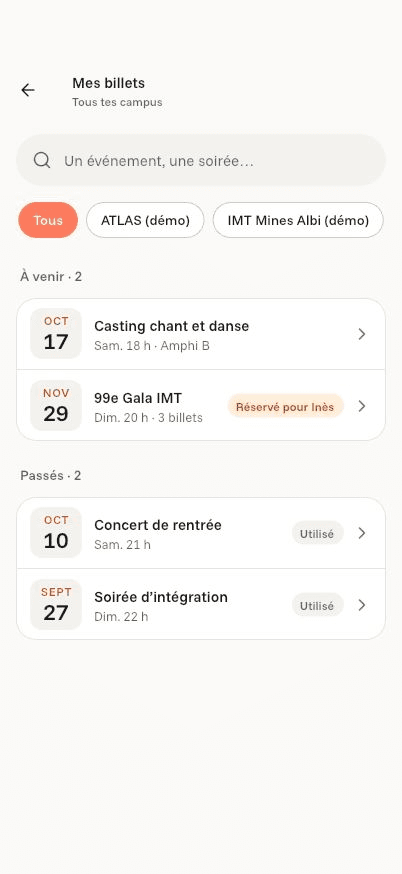
Mes billets
Mon compte → Billets : tous tes billets, à venir et passés, tous campus confondus.
- Cherche un événement.
- Filtre par campus.
- Un billet réservé à ton nom par un ami.
- « Utilisé » : le billet a été scanné à l’entrée.
Campus de démonstration, données fictives. Présente ton billet
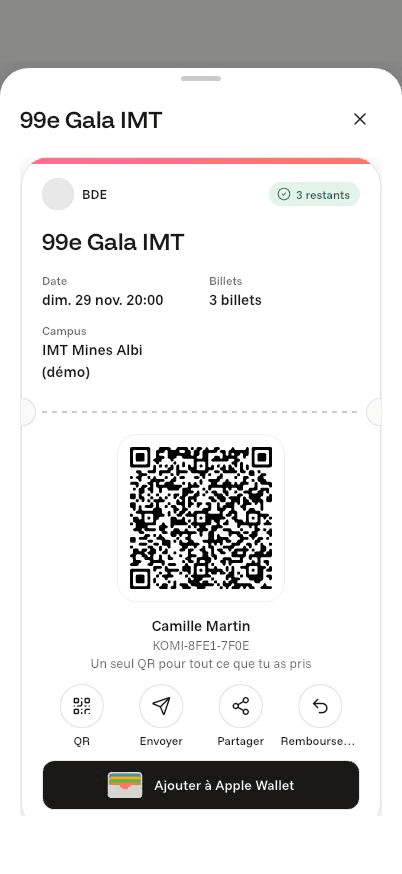
Ouvre le billet et présente le QR à l’entrée. Monte la luminosité de ton écran pour faciliter le scan.
- Le nombre de billets restants sur ce QR.
- Ton QR : un seul pour tout ce que tu as pris.
- QR, Envoyer, Partager, Rembourser.
- Ajouter à Apple Wallet.
Campus de démonstration, données fictives. Envoie un billet à un ami
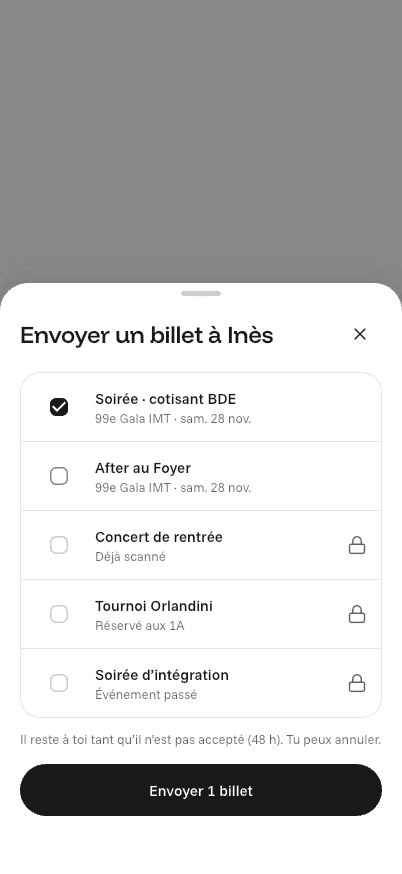
Depuis le billet ou une discussion, choisis les billets à envoyer. Ton ami doit l’accepter.
- Coche les billets à envoyer.
- Cadenas : ce billet ne peut pas être envoyé (déjà scanné, réservé…).
- Envoyer. Tu peux annuler tant que ton ami n’a pas accepté (48 h).
Campus de démonstration, données fictives.
Étape 1 sur 3
Les bons réflexes
Ton QR de billet
À faire
- Monter la luminosité à l’entrée
- L’ajouter à Apple Wallet avant de partir
- Utiliser « Envoyer » pour donner un billet
À éviter
- Publier une photo de ton QR
- Envoyer une capture d’écran du QR
- Partager ton QR dans un groupe
Questions fréquentes
Puis-je annuler l’envoi d’un billet ?
Oui, tant que ton ami ne l’a pas accepté. Il dispose de 48 heures.
Pourquoi un cadenas sur un billet ?
Ce billet ne peut pas être envoyé : il a déjà été scanné ou il est réservé à ton nom.