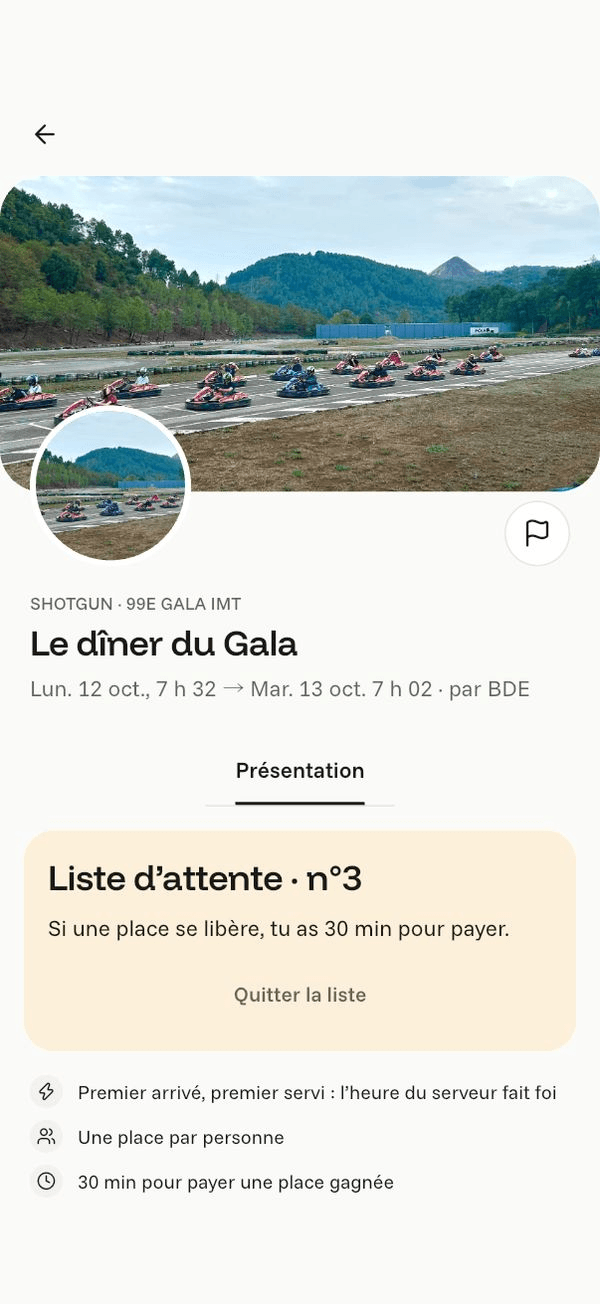
Une fois sur ton campus, tout passe par les quatre onglets du bas de l’écran et la barre du haut. Ce guide te montre chacun d’eux.
Les quatre onglets
| Onglet | Ce que tu y trouves |
|---|---|
| Campus | L’accueil : ce qui se passe maintenant et l’agenda |
| Vitrine | Toutes les assos et pages de ton campus |
| Actualités | Les publications et les annonces de La Place |
| Messages | Tes discussions avec les étudiants et les assos |
Écran par écran
L’annuaire des pages
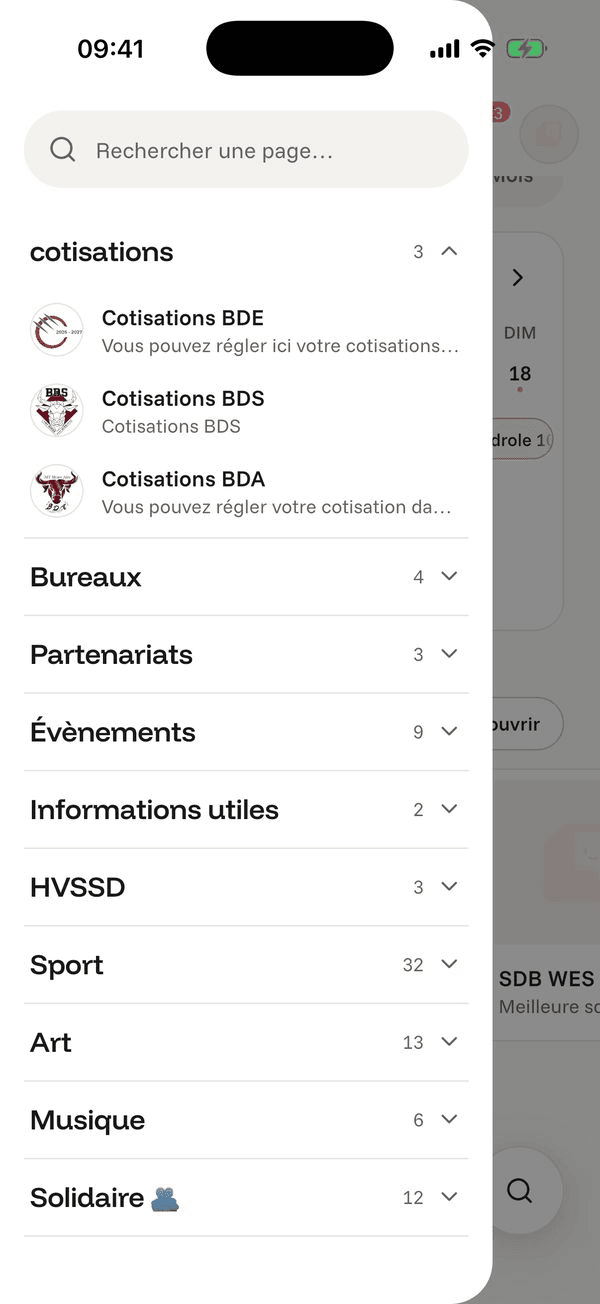
Le bouton ☰, en haut à gauche, ouvre la liste de toutes les pages du campus, rangées par catégorie.
- Recherche une page par son nom.
- Ouvre une catégorie pour voir ses pages (cotisations, bureaux, sport, art…).
Capture vérifiée le 13 octobre 2026. La Vitrine
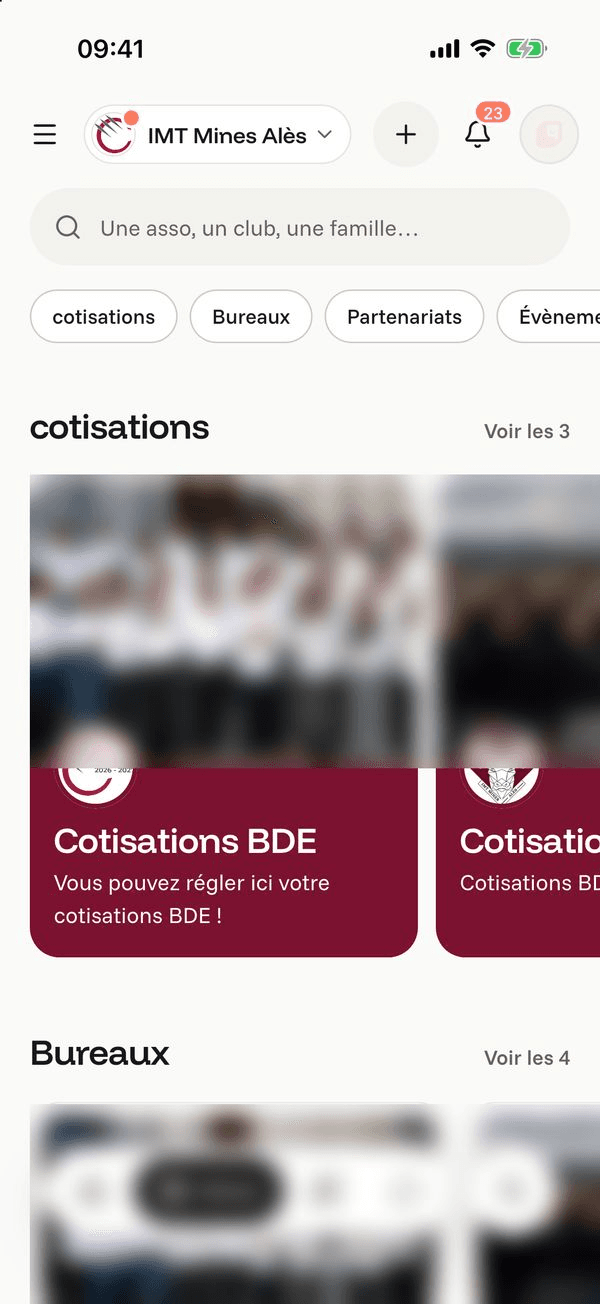
La vitrine présente les assos, clubs et pages de ton campus. Fais défiler chaque catégorie pour les découvrir.
- Recherche une asso, un club, une famille…
- Les catégories du campus.
- Voir les… : la liste complète de la catégorie.
- L’onglet Vitrine.
Capture vérifiée le 13 octobre 2026. Les Actualités
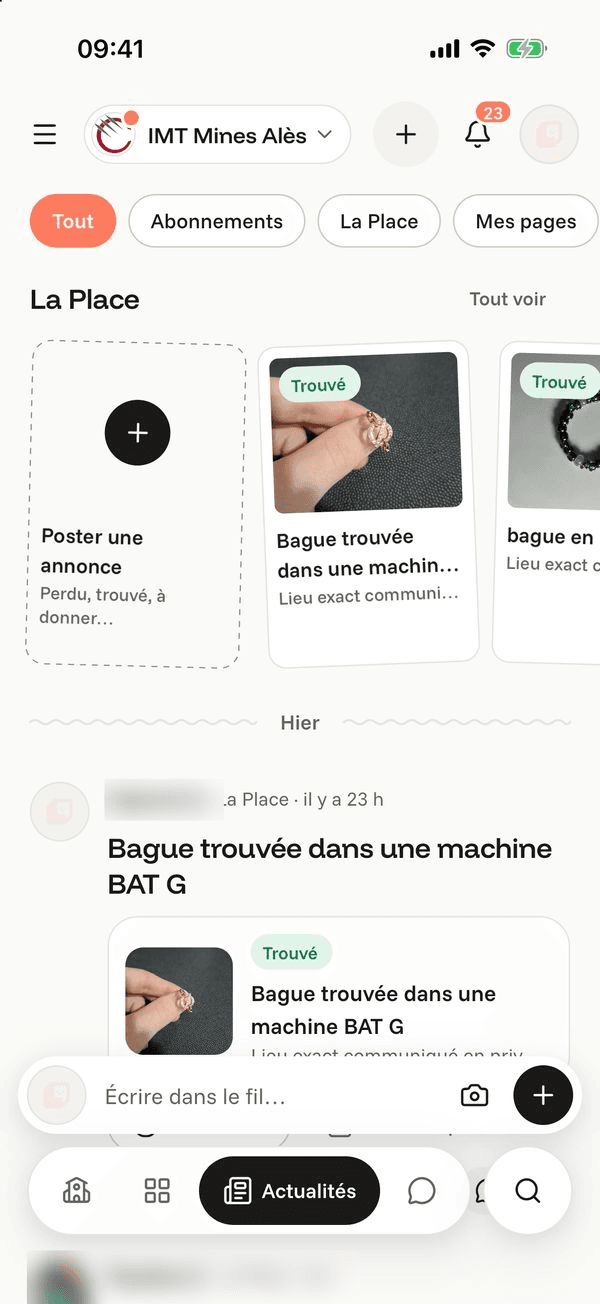
Toutes les publications du campus, et les dernières annonces de La Place.
- Filtre : tout, tes abonnements, La Place, tes pages.
- Les annonces récentes de La Place (voir le guide).
- Écris dans le fil du campus.
- Publie un texte, une photo ou un sondage.
Capture vérifiée le 13 octobre 2026. Les Messages
Ici se trouvent toutes tes discussions, avec d’autres étudiants comme avec les assos. Voir le guide des Messages.
- Recherche une discussion.
- Écris un nouveau message.
- Filtre : non lus, groupes, pages, La Place.
- Ta boîte est vide ? Commence une discussion ici.
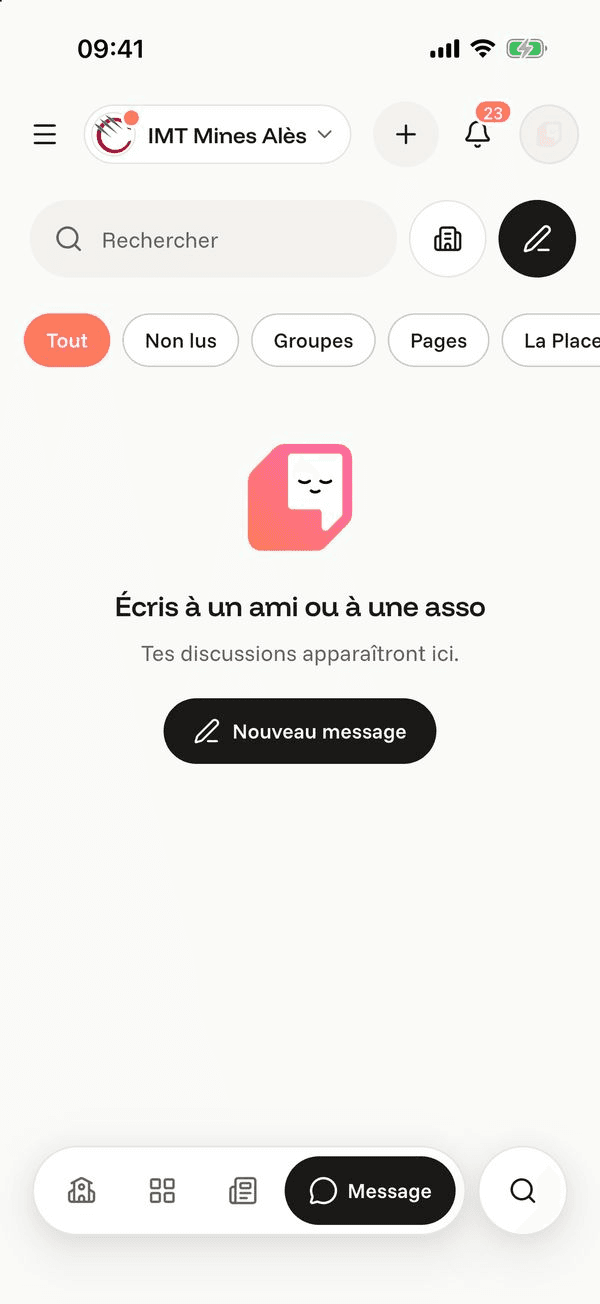
Capture vérifiée le 13 octobre 2026. Rechercher
La loupe, en bas à droite, cherche dans tout le campus : événements, pages, shotguns, personnes.
- Saisis ce que tu cherches.
- Filtre par type de résultat.
- Touche un résultat pour l’ouvrir.
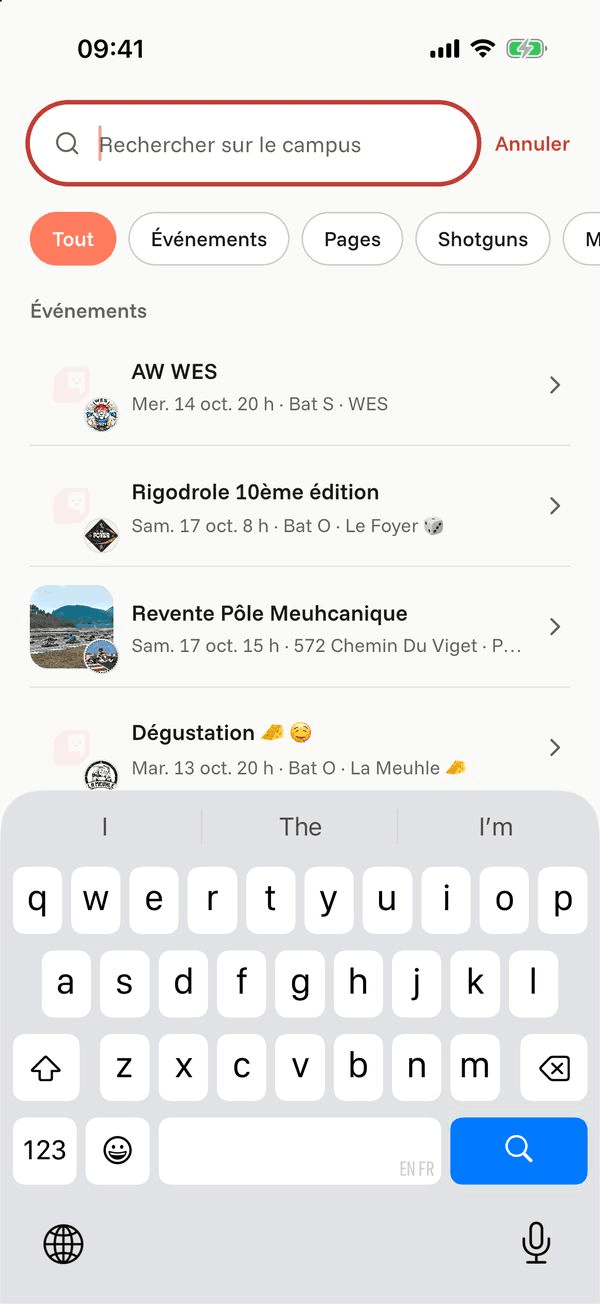
Capture vérifiée le 13 octobre 2026. Tes notifications
La cloche, en haut, regroupe tout ce qui te concerne : nouveaux événements des pages que tu suis, billets, messages…
- Tout lire : marque toutes les notifications comme lues.
- Filtre : non lues, événements, activité.
- Le point orange signale une notification non lue.
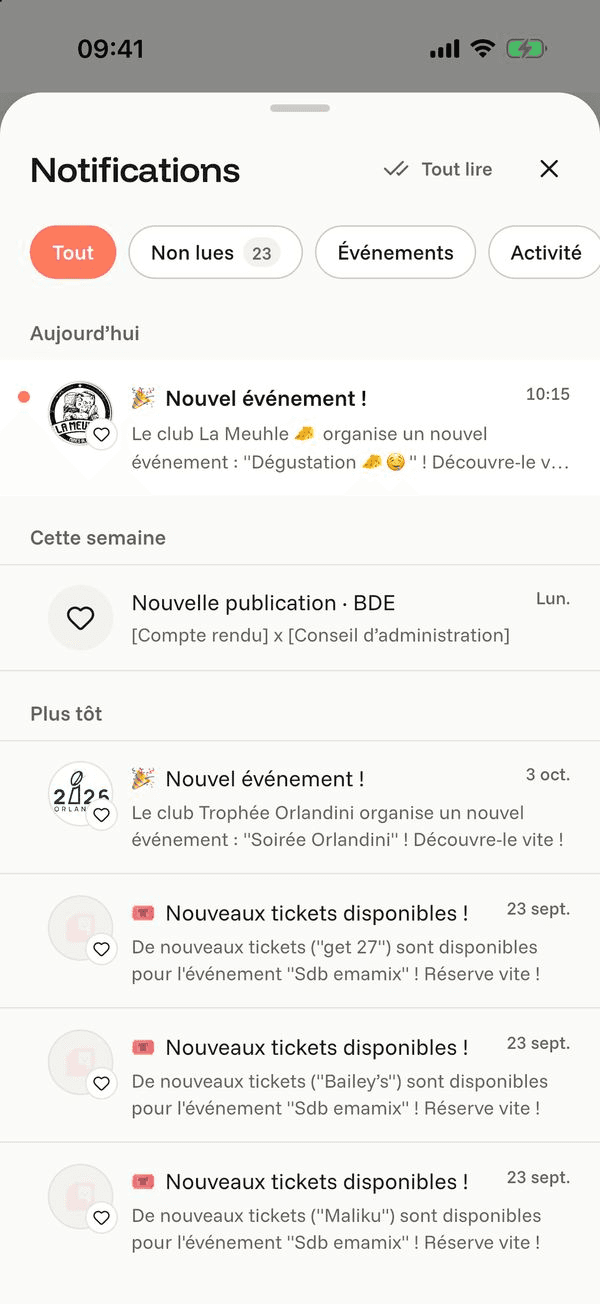
Capture vérifiée le 13 octobre 2026. Ton compte
Ton avatar, en haut à droite, ouvre ton espace personnel.
- Ta page de profil.
- Sécurité et urgence : alerter ou appeler les secours (voir le guide).
- Ton portefeuille : le solde de ta cagnotte (voir le guide).
- Recharger, envoyer de l’argent, voir l’historique.
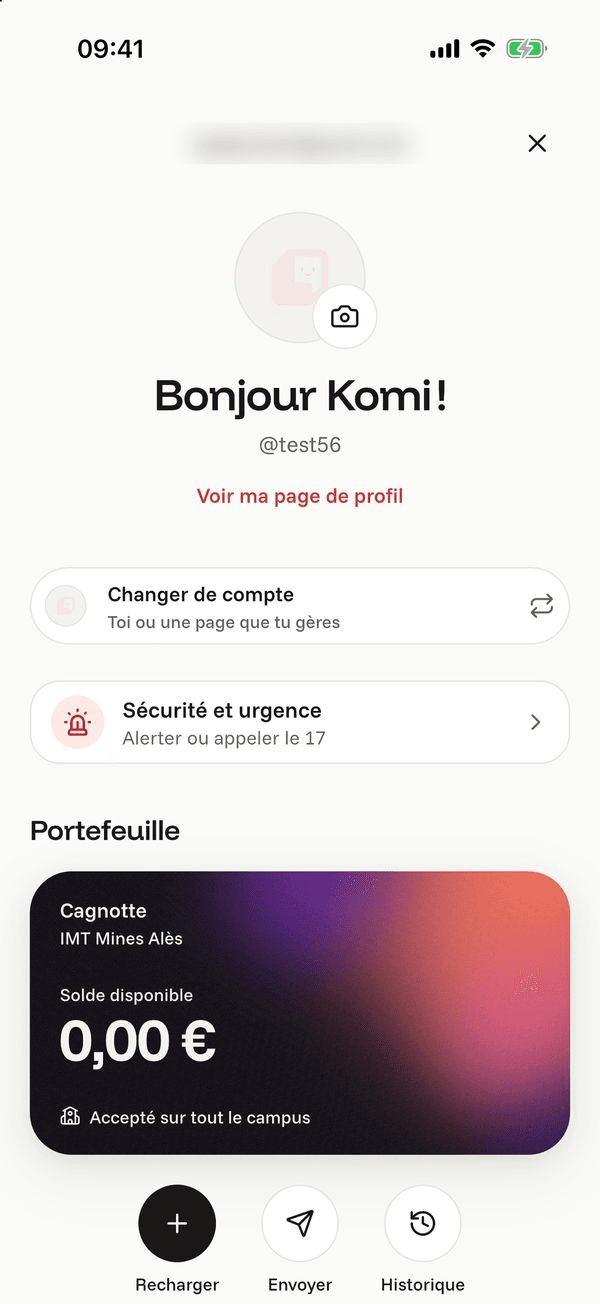
Capture vérifiée le 13 octobre 2026. Le bouton +
Le + en haut de l’écran rassemble tout ce que tu peux créer.
- Publier un texte, des photos ou un sondage.
- Créer un événement (soirée, activité, cours…).
- Poster une annonce sur La Place : objet, trajet, mission, objet perdu ou trouvé.
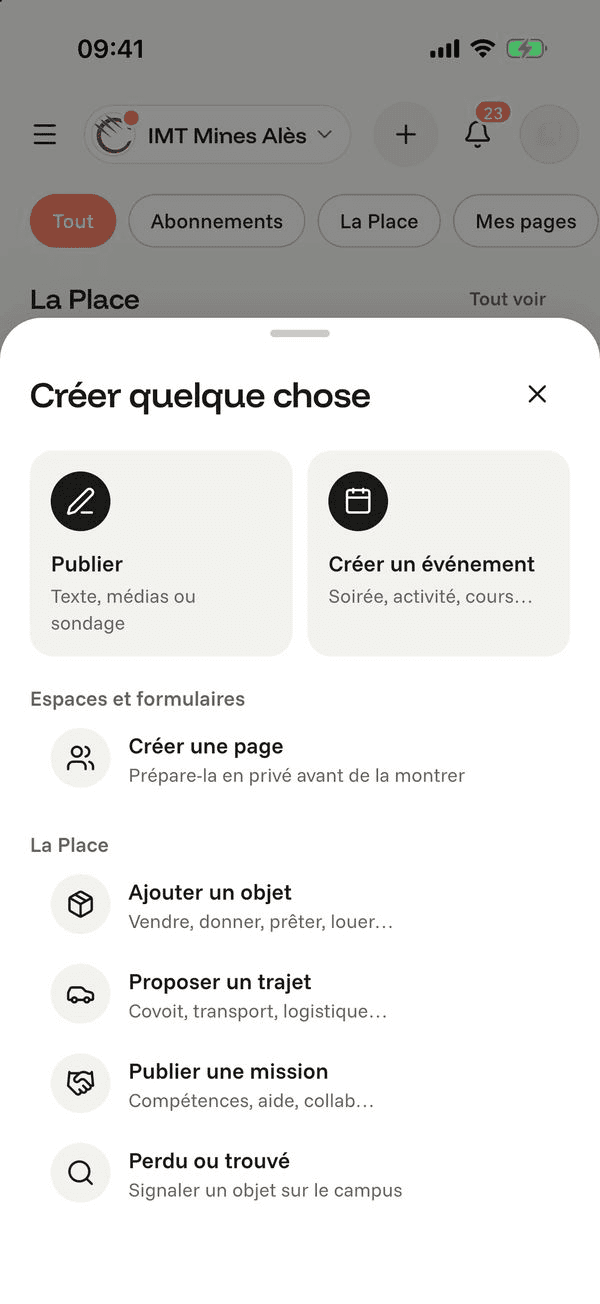
Capture vérifiée le 13 octobre 2026.
Étape 1 sur 8
Questions fréquentes
Où trouver une asso précise ?
Utilise la loupe, en bas à droite, ou la recherche de la Vitrine. Le menu ☰ liste aussi toutes les pages par catégorie.
Où voir mes billets ?
Touche ton avatar en haut à droite, puis Billets.