Tu trouves la boutique dans l’onglet Boutique d’une page d’asso (cotisations, goodies) ou d’un événement (billets). Après un shotgun réussi, le paiement suit le même principe.
Les étapes
La boutique d’une page
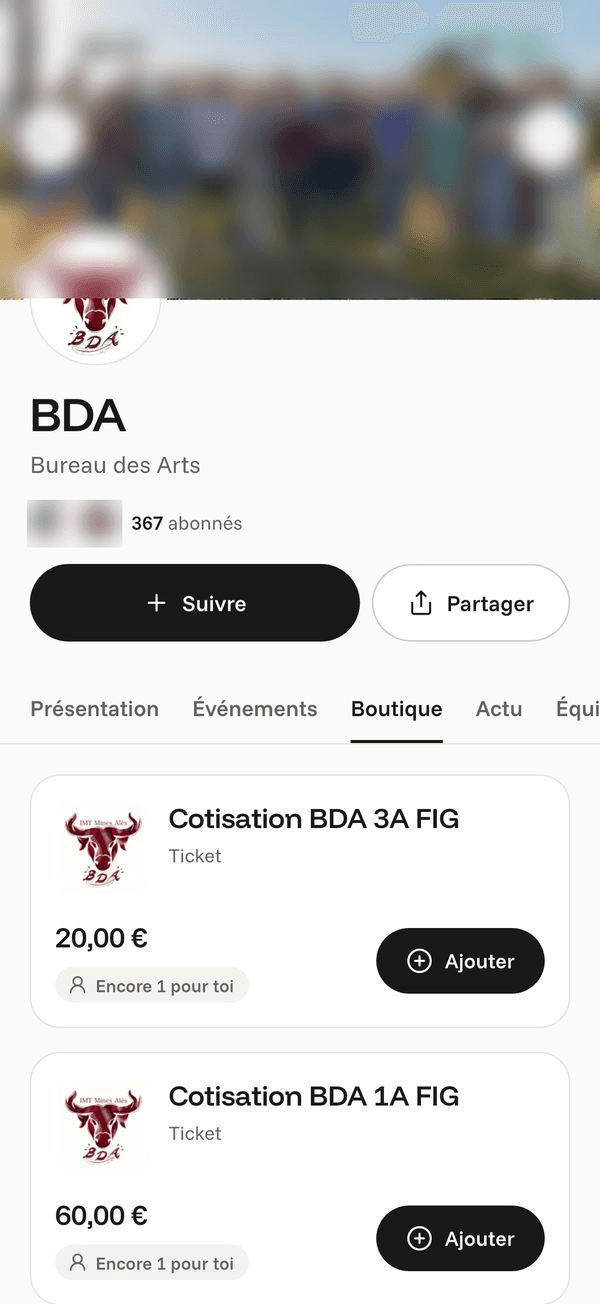
Ouvre l’onglet Boutique d’une asso : chaque article affiche son prix et le nombre que tu peux encore prendre.
- L’onglet Boutique.
- Combien tu peux encore en prendre.
- Ajouter au panier.
Capture vérifiée le 13 octobre 2026. Choisis tes options
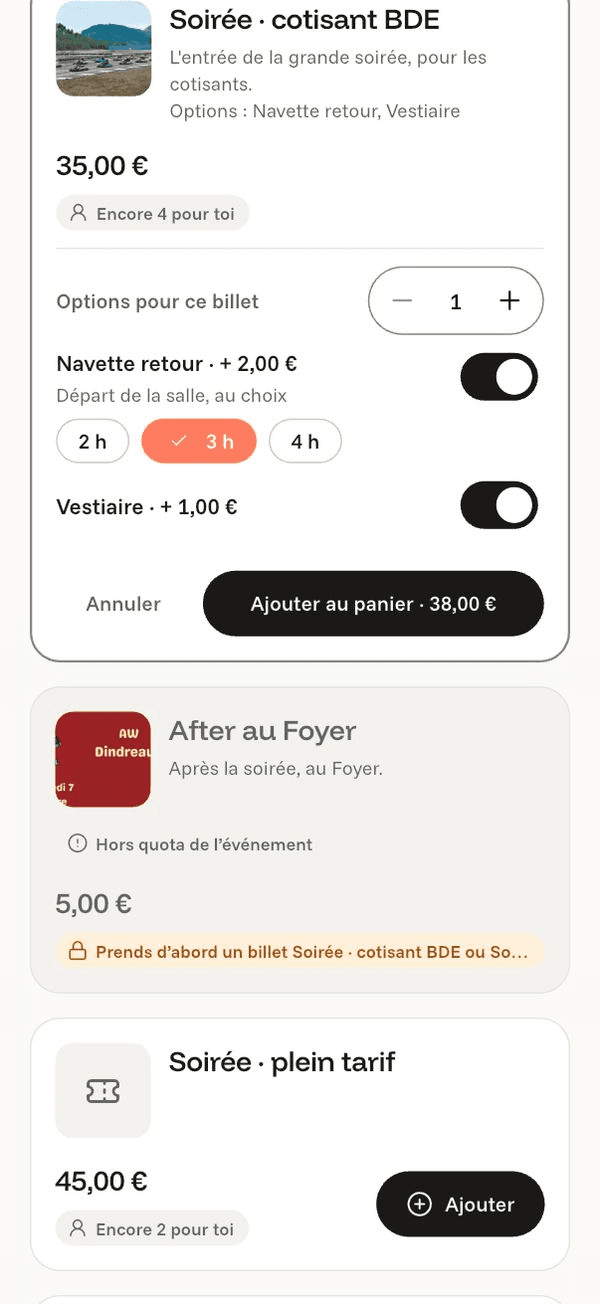
Certains billets proposent des options (navette, vestiaire…). Leur prix s’ajoute au billet.
- Le nombre de billets.
- Active une option.
- Choisis une variante (ici, l’horaire de la navette).
- Ajouter au panier, avec le total.
Campus de démonstration, données fictives. Ton panier
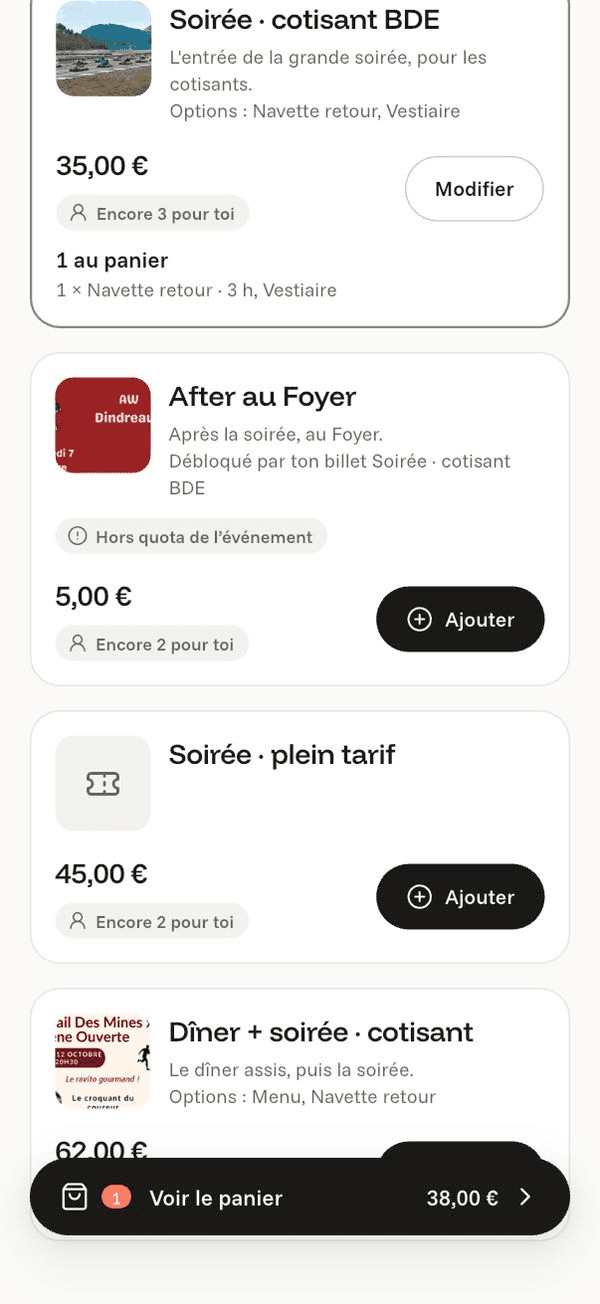
Ajoute d’autres articles si besoin. Certains ne se débloquent qu’avec un billet précis (ici, l’after).
- Ce qui est déjà dans ton panier.
- Voir le panier.
Campus de démonstration, données fictives. Vérifie ton panier
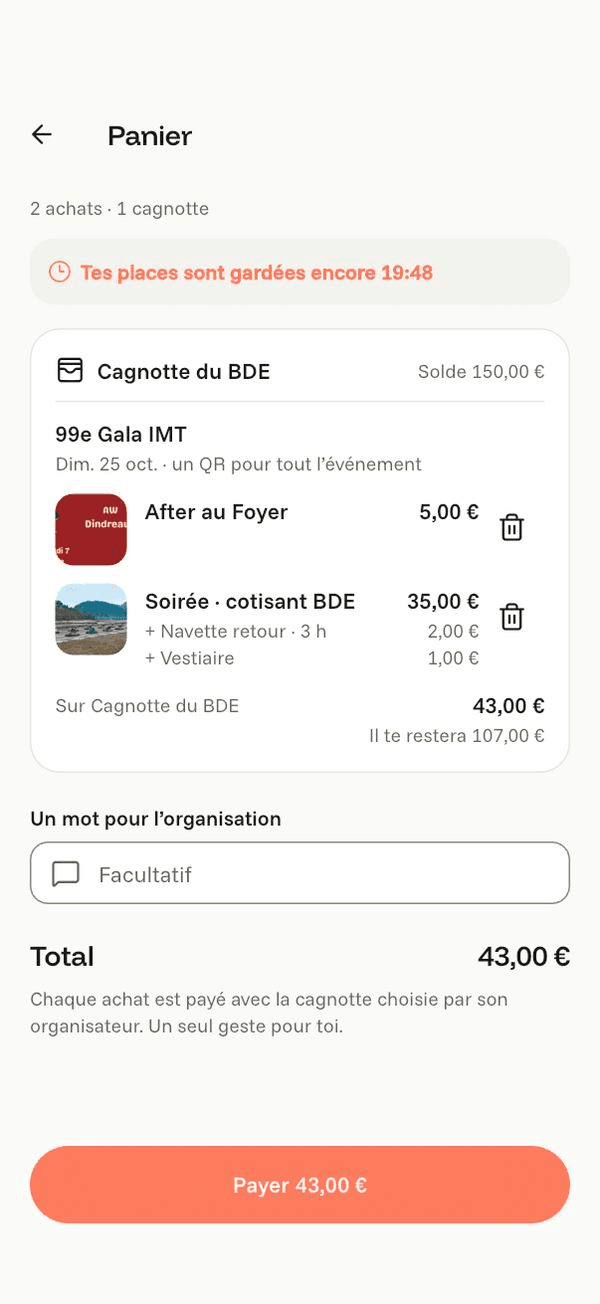
Le panier récapitule tes achats et la cagnotte utilisée. Tes places restent réservées pendant quelques minutes.
- Le temps pendant lequel tes places sont réservées.
- La cagnotte utilisée et son solde.
- Le total.
- Payer.
Campus de démonstration, données fictives. Confirme le paiement
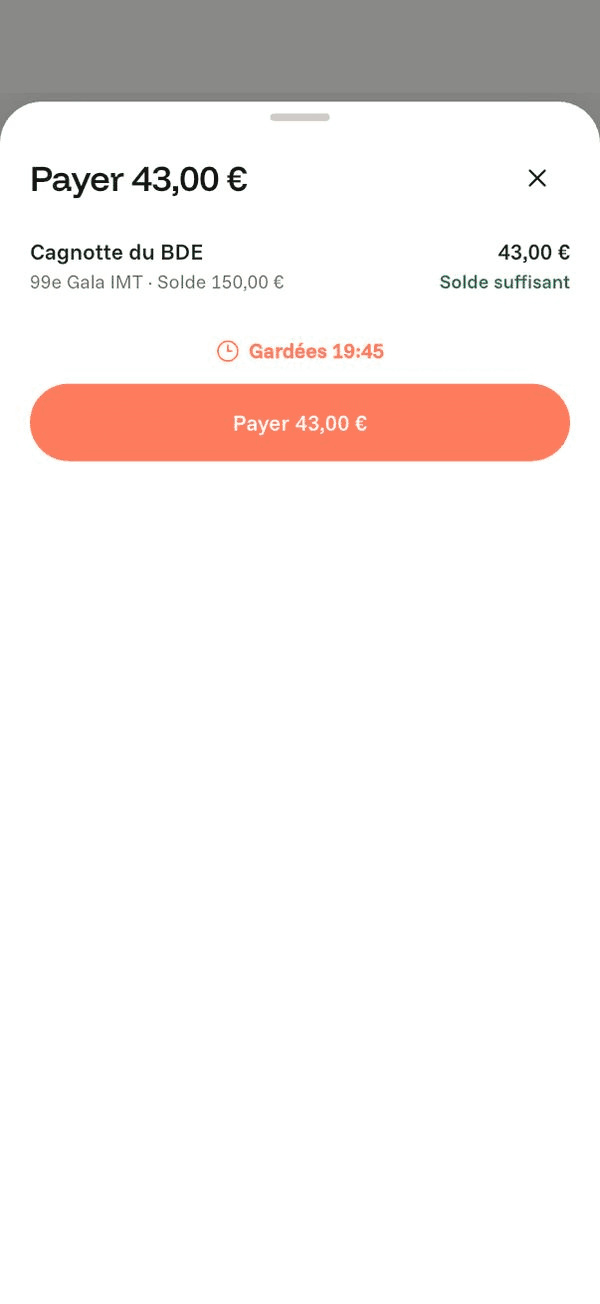
Komi te montre la cagnotte débitée et confirme que ton solde suffit.
- Cagnotte et « Solde suffisant ».
- Le temps restant.
- Payer.
Campus de démonstration, données fictives. C’est payé
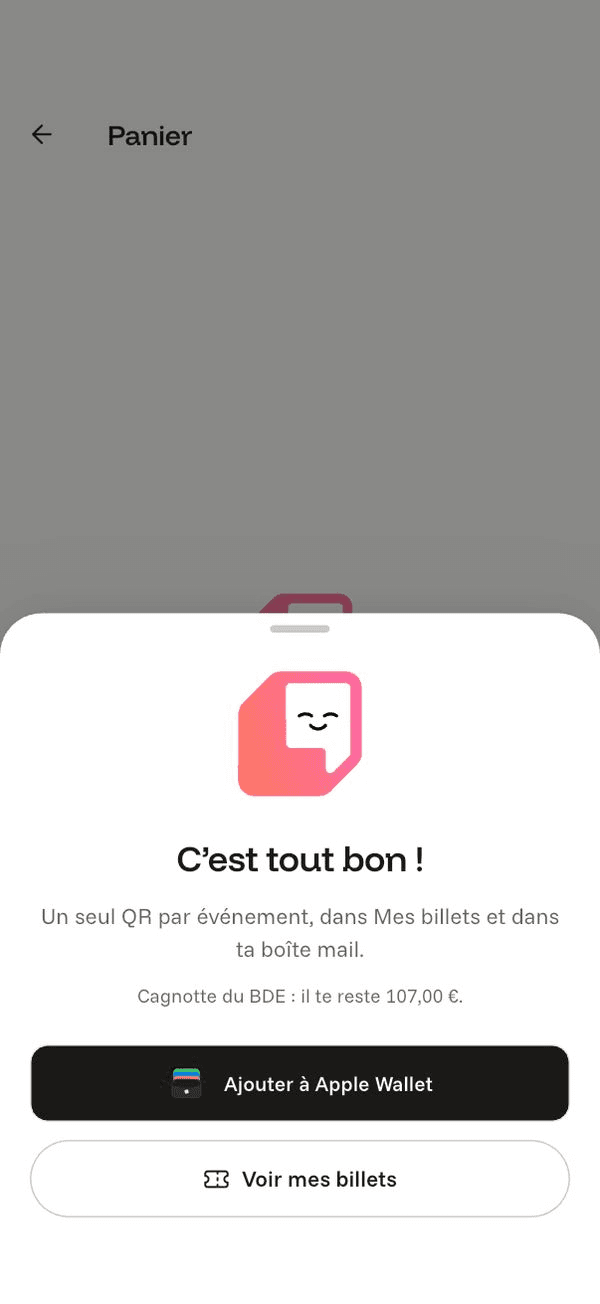
Ton achat est confirmé. Tu le retrouves dans Mes billets et dans ta boîte mail.
- Confirmation et solde restant.
- Ajoute-le à Apple Wallet.
- Voir mes billets.
Campus de démonstration, données fictives.
Étape 1 sur 6
Questions fréquentes
Mon solde est insuffisant.
Recharge-le d’abord par carte bancaire : voir recharger ton solde.
Mon billet n’apparaît pas.
Vérifie Mon compte → Billets avec le filtre « Tous », puis l’e-mail de confirmation. Sinon, écris à l’asso organisatrice.