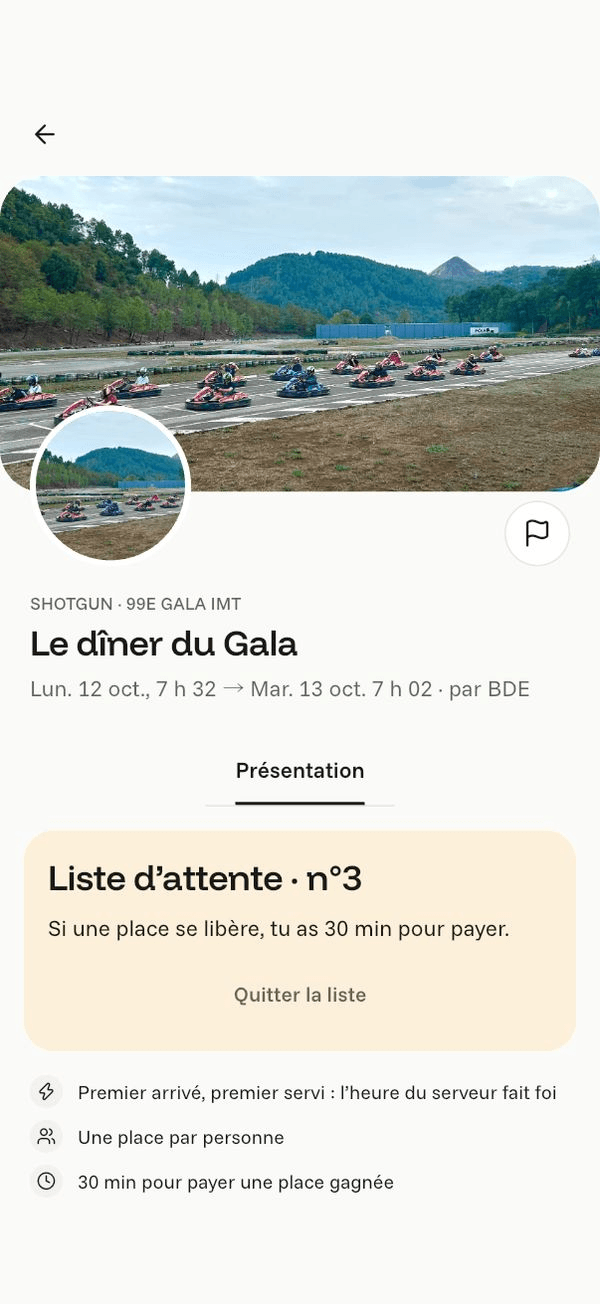
Deux minutes suffisent. Tu peux aussi passer par Apple ou Google pour créer ton compte en un geste ; ce guide suit l’inscription avec une adresse e-mail.
Les étapes
Ouvre Komi
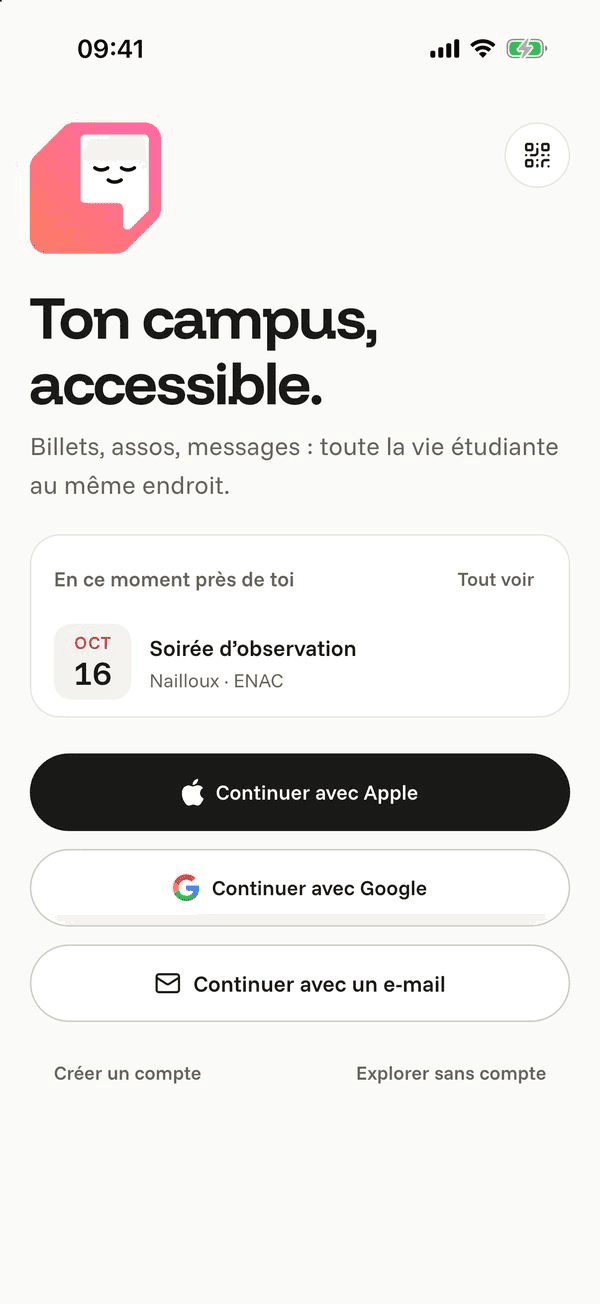
Au premier lancement, Komi te montre ce qui se passe près de toi. Choisis comment tu veux entrer.
- Continuer avec Apple ou Google : ton compte est créé en un geste.
- Continuer avec ton e-mail si tu as déjà un compte.
- Créer un compte : c’est ici si tu arrives sur Komi.
- Le QR : scanne directement celui de ton campus.
Capture vérifiée le 13 octobre 2026. Ton e-mail
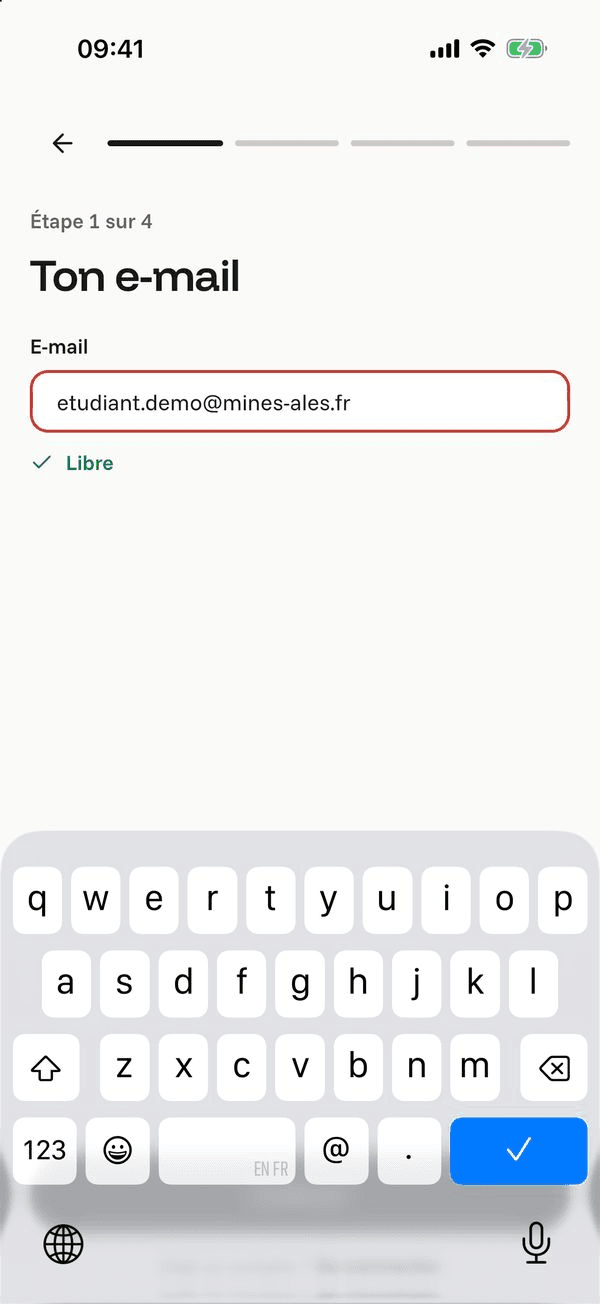
Indique une adresse que tu consultes réellement : tu vas y recevoir un code.
- Ton adresse e-mail.
- Libre : aucun compte n’utilise encore cette adresse, tu peux continuer.
Capture vérifiée le 13 octobre 2026. Ton prénom et ton nom
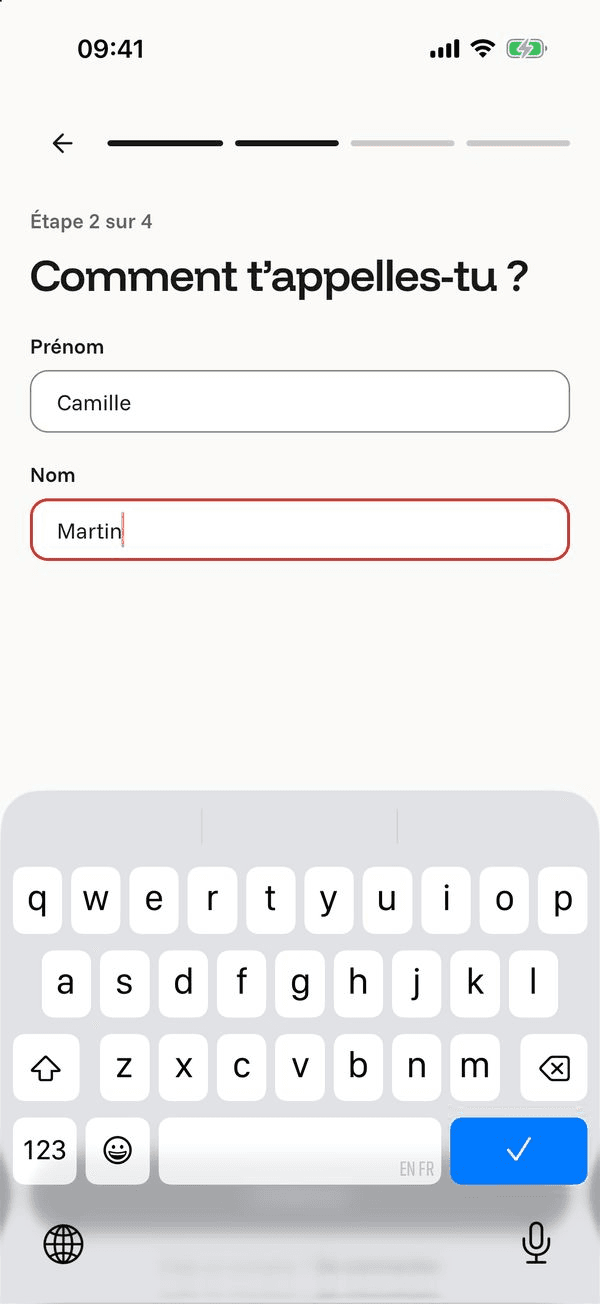
Ils apparaissent sur ton profil et sur tes billets. Indique ton vrai nom : une pièce d’identité peut t’être demandée à l’entrée d’un événement.
- Ton prénom.
- Ton nom de famille.
Capture vérifiée le 13 octobre 2026. Ton profil
Ton identifiant, c’est ton @ sur Komi : tes amis te retrouvent avec. Komi vérifie immédiatement qu’il est disponible.
- Ton identifiant (lettres, chiffres, points).
- Coche verte : l’identifiant est disponible.
- Ta date de naissance : il faut avoir au moins 16 ans.
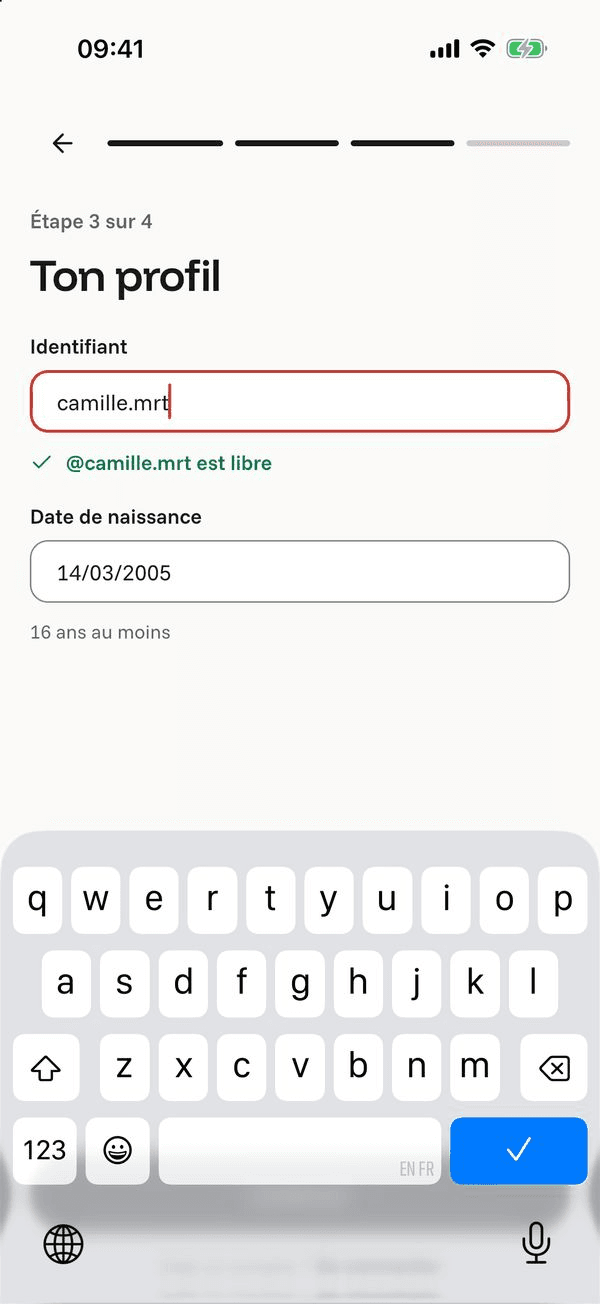
Capture vérifiée le 13 octobre 2026. Protège ton compte
Choisis un mot de passe : les trois critères se valident au fur et à mesure de ta saisie.
- Ton mot de passe.
- 8 caractères, une majuscule, un chiffre.
- Accepte les conditions d’utilisation (le lien permet de les lire).
- Créer mon compte.
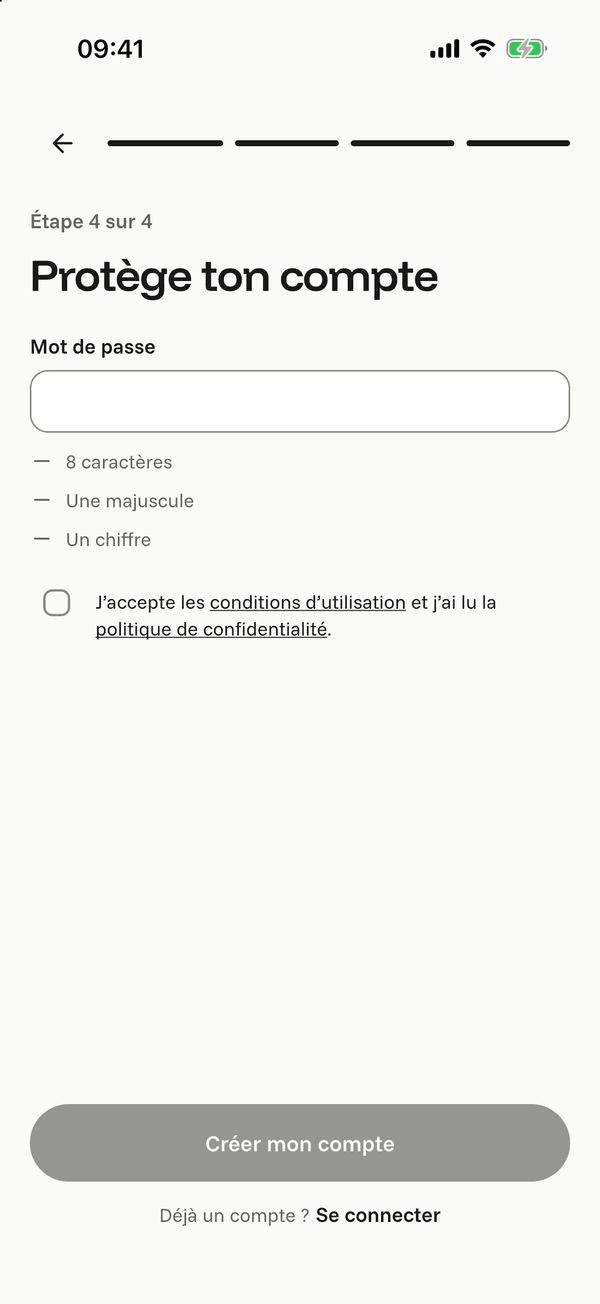
Capture vérifiée le 13 octobre 2026. Confirme ton e-mail
Komi t’envoie un code à 6 chiffres par e-mail. Saisis-le pour confirmer ton adresse.
- Le code reçu par e-mail.
- Valider.
- Tu t’es trompé d’adresse ? « Changer d’adresse ». Le code peut être renvoyé au bout d’une minute.
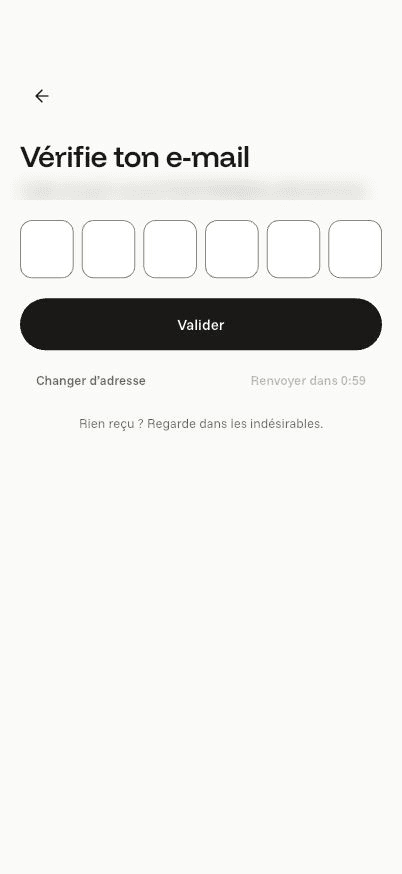
Campus de démonstration, données fictives.
Étape 1 sur 6
Tu as déjà un compte ?
Tu as déjà un compte ?
Sur l’écran d’accueil, touche « Continuer avec un e-mail », saisis ton adresse, puis ton mot de passe.
- Ton adresse e-mail.
- Continuer : Komi te demande ensuite ton mot de passe.
- Pas encore de compte ? Crée-le ici.
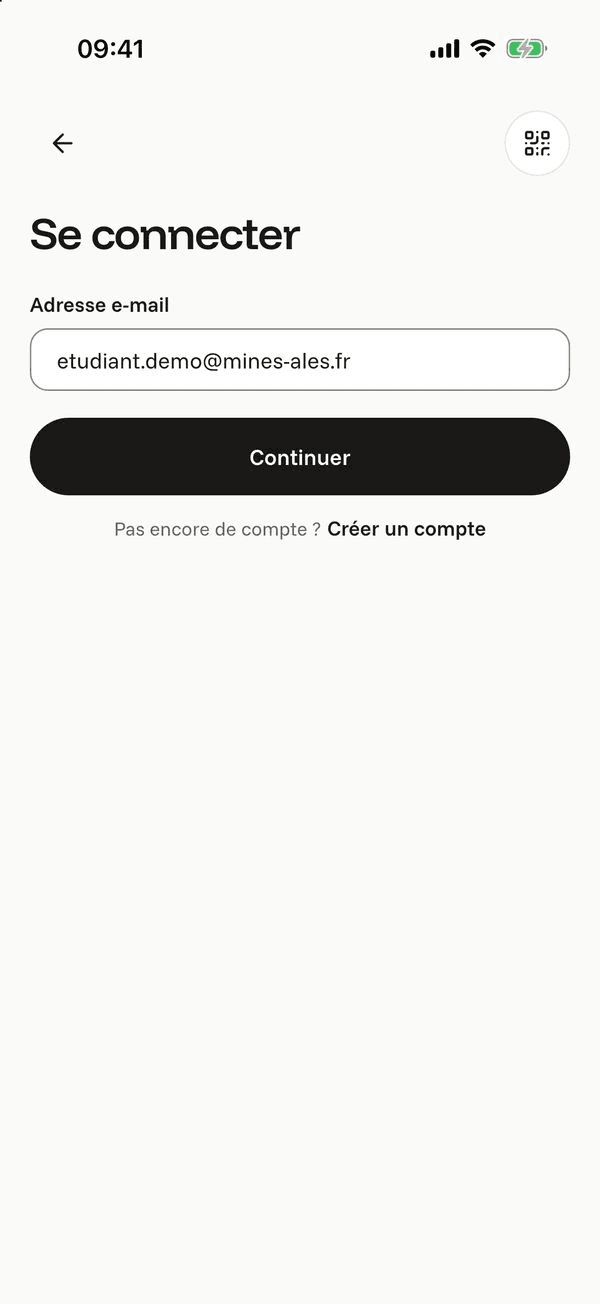
Capture vérifiée le 13 octobre 2026.
Étape 1 sur 1
Questions fréquentes
Je ne reçois pas le code de confirmation.
Vérifie tes courriers indésirables, puis l’adresse saisie. Tu peux redemander un code au bout d’une minute, ou touche « Changer d’adresse » si tu t’es trompé.
L’app indique que mon adresse est déjà utilisée.
Un compte existe déjà avec cette adresse : touche « Se connecter » en bas de l’écran. Si tu as oublié ton mot de passe, utilise « Mot de passe oublié ? ».
Puis-je changer mon identifiant plus tard ?
Oui, depuis Mon compte → Paramètres → Mes informations.