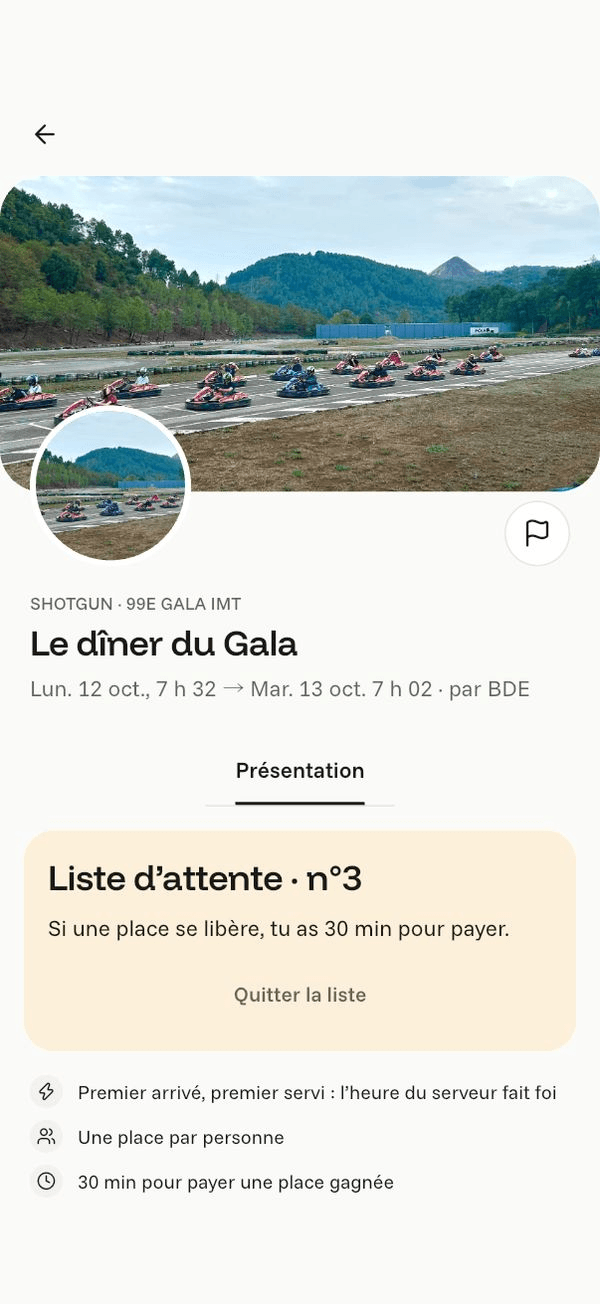
Une fois ton compte créé, Komi te demande de rejoindre ton campus. Le code ou le QR est fourni par ton BDE ou ton école, souvent sur une affiche, dans un e-mail ou un message d’accueil.
Les étapes
Rejoins ton campus
Une fois connecté, Komi te demande ton campus. Deux façons d’y entrer :
- Saisis le code de ton campus.
- Ou scanne son QR (affiche, message du BDE…).
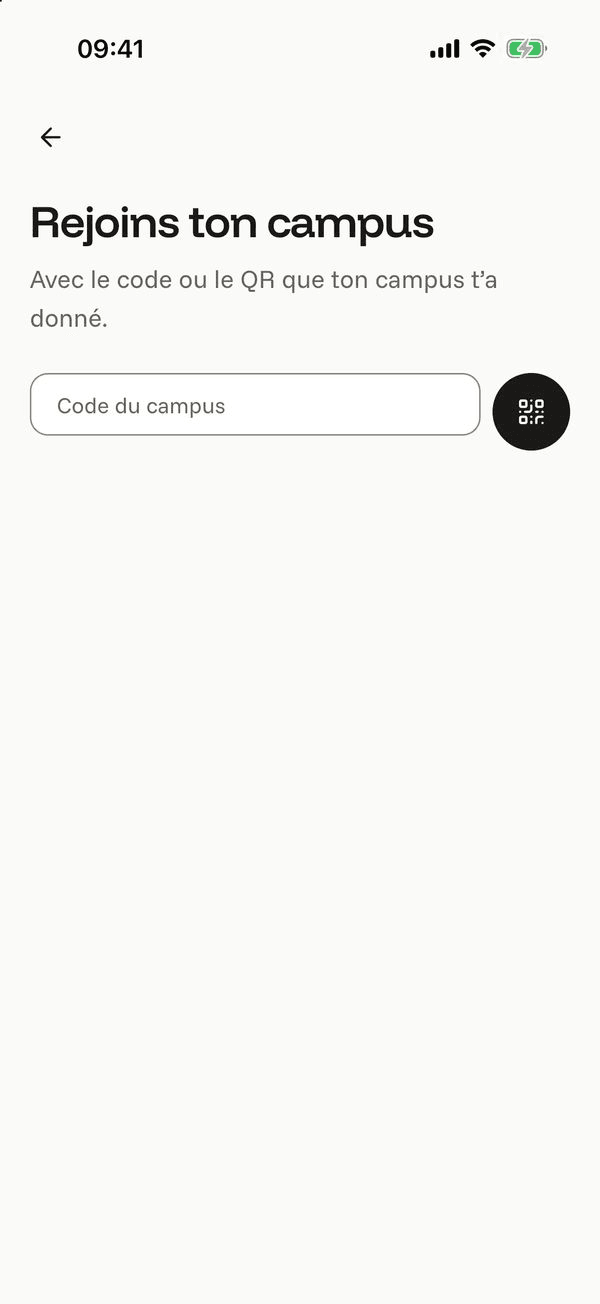
Capture vérifiée le 13 octobre 2026. Saisis le code
Les majuscules s’ajoutent automatiquement. Valide avec la flèche du clavier.
- Le code de ton campus (masqué ici).
- Valider.
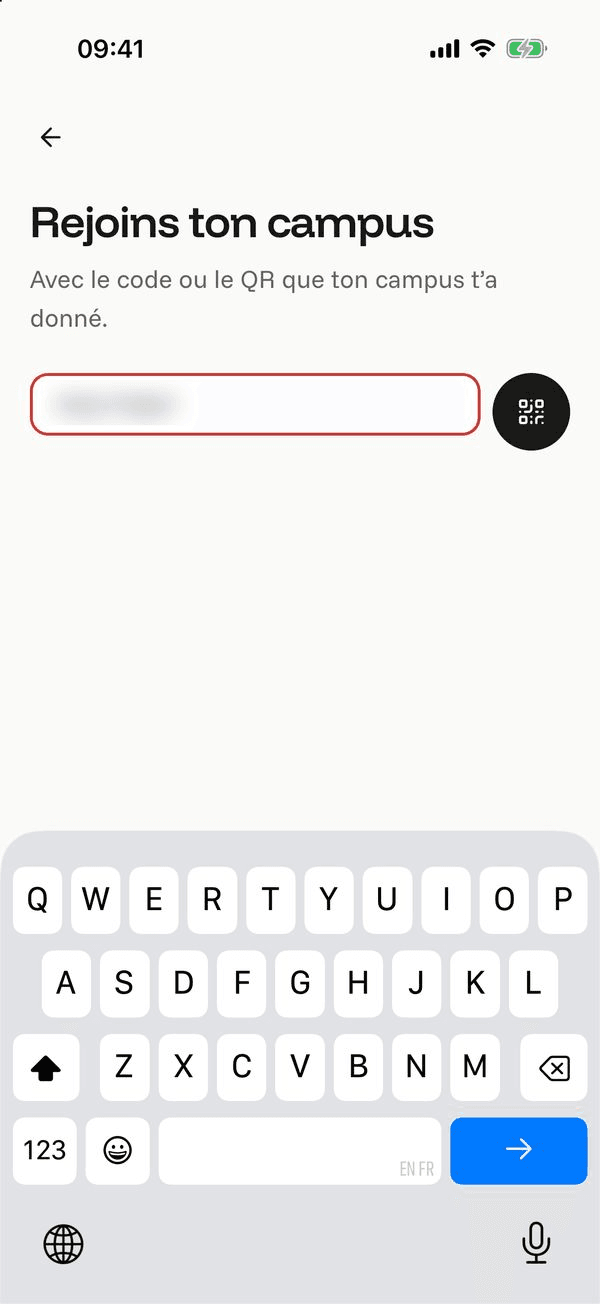
Capture vérifiée le 13 octobre 2026. Bienvenue !
Komi te présente le campus que tu vas rejoindre. Vérifie qu’il s’agit du bon, puis entre.
- Le campus : nom, ville, nombre d’étudiants.
- Entrer.
Capture vérifiée le 13 octobre 2026. Tu y es
Voici l’accueil de ton campus : ce qui se passe en ce moment et l’agenda de la semaine. Le tour de l’app te montre tout.
- Ton campus (touche pour en changer).
- Tes notifications.
- Ton compte.
- Ce qui se passe en ce moment.
- Les onglets : Campus, Vitrine, Actualités, Messages.
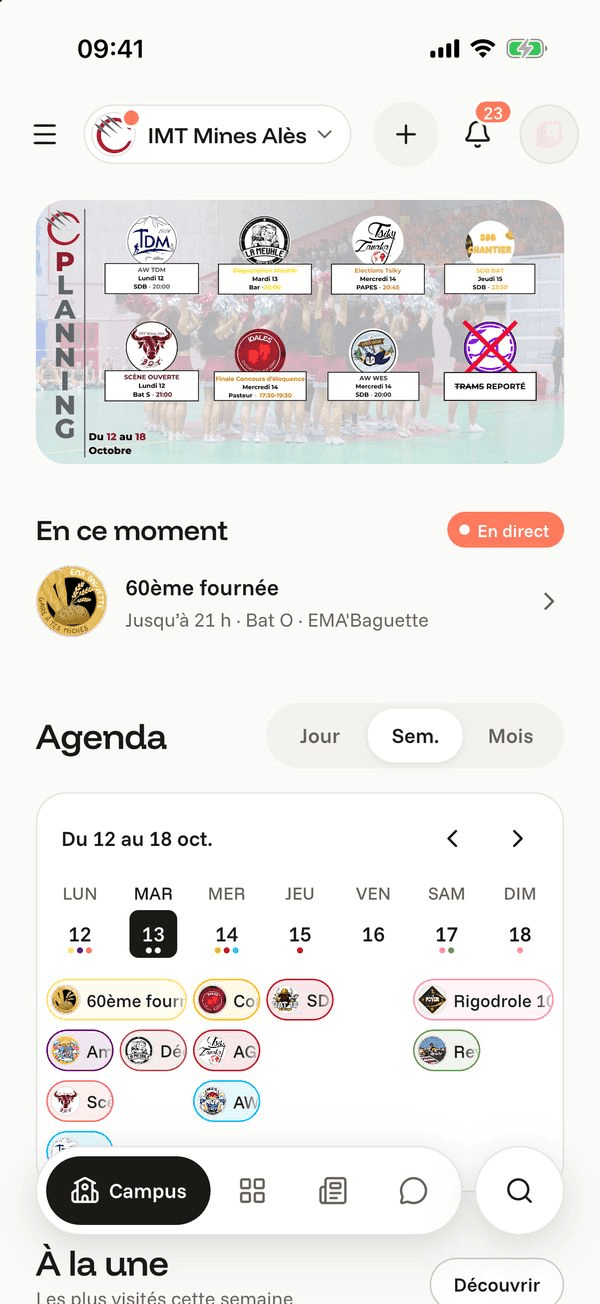
Capture vérifiée le 13 octobre 2026.
Étape 1 sur 4
Si le campus valide les arrivées
Certains campus vérifient chaque nouvelle arrivée. Le bouton devient alors « Envoyer ma demande » et tu es prévenu dès qu’elle est acceptée.
Arrivée sur validation
Certains campus valident chaque arrivée. Le bouton devient alors « Envoyer ma demande ».
- Un mot pour les responsables (facultatif).
- Envoyer ma demande : tu es prévenu dès qu’elle est acceptée.
- Ce n’est pas ton campus ? Reviens en arrière.
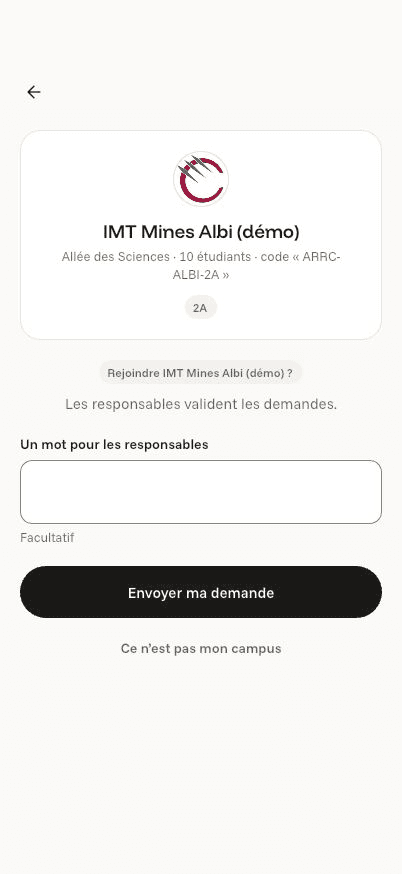
Campus de démonstration, données fictives.
Étape 1 sur 1
Si le code est refusé
Code de campus expiré
Le code saisi n’est plus valable. Demande-en un nouveau à ton campus.
- Le motif du refus.
- Entrer un autre code.
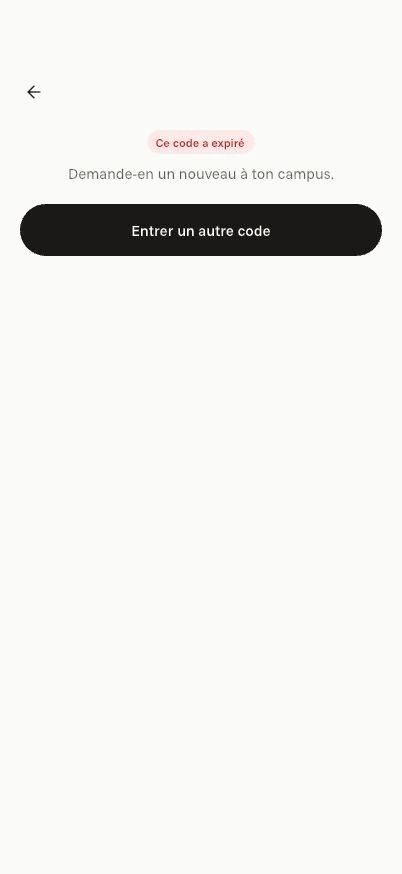
Campus de démonstration, données fictives.
Étape 1 sur 1
Questions fréquentes
Mon code de campus est refusé.
Il a peut-être expiré ou été désactivé. Demande un nouveau code à ton BDE ou à ton école.
Ma demande est en attente depuis longtemps.
Les responsables du campus la valident à la main. Tu reçois une notification dès qu’elle est acceptée ; sinon, contacte ton BDE.
Comment changer de campus ?
Touche le nom du campus en haut de l’écran pour passer à un autre campus que tu as rejoint, ou en rejoindre un nouveau.